) Dung-hinh
· Vẽ các đường, mặt tham chiếu
- Đường (Ref Line) , mặt tham chiếu (Ref Plane) là những đối tượng dùng làm chuẩn để định vị các đối tượng khác trong Family.
- Không giống như AutoCAD chỉ dùng gốc tọa độ (0,0,0) để định vị cho tất cả các đối tượng trong file, Revit định vị các đối tượng trong file bằng các đường hay mặt tham chiếu.
Đường tham chiếu (Ref Line) là đối tượng chỉ dùng tham chiếu trong một mặt phẳng. Loại đối tượng này có điểm đầu, điểm cuối và phương dùng tham chiếu vị trí, kích thước và góc.
Mặt tham chiếu (Ref Plane) là đối tượng mặt phẳng dùng trong không gian 3D. Loại đối tượng này không xác định điểm đầu điểm cuối, chỉ có phương dùng tham chiếu vị trí, kích thước xuyên qua các View.
· Dựng mô hình 3D
Dựng hình 3D trong Family với 5 công cụ dựng khối đặc Solid và 5 công cụ dựng khối rỗng (Void). Khối Void dùng để trừ khối Solid.
Khi dựng hình lưu ý mặt phẳng làm việc. Nếu xác định được mặt phẳng làm việc đúng thì việc dựng hình sẽ rất dễ dàng.
Cần xác định cách thức mô hình 3D hiển thị trên các loại hình chiếu. Trong nhiều trường hợp, người dùng không muốn mô hình thực hiển thị trên hình chiếu mà thay bằng các ký hiệu đơn giản 2D. Đây là một trong những đặc điểm rất hay được sử dụng trong xây dựng.
Mức độ chi tiết của mô hình trên hình chiếu cũng được hiển thị theo 3 mức (Croarse, Medium, Fine)
· Vẽ các đối tượng 2D trong Family
Các đối tượng 2D có hai loại: loại không hiển thị trong file dự án và loại hiển thị trong file dự án.
Đối tượng 2D không hiển thị trong File dự án bao gồm kích thước, đường tham chiếu.
Đối tượng hiển thị trong file dự án là đường (Line), Miền (Region), Chữ (Text) và các Family 2D nhúng vào.
· Thực hành
Vẽ các mặt phẳng tham chiếu:
Các mặt phẳng tham chiếu dùng để định vị các đối tượng đồ họa. Nếu như AutoCAD định vị các đối tượng đồ họa từ gốc tọa độ (0,0,0) thì Revit định vị dựa trên các đối tượng tham chiếu. Nếu đối tượng tham chiếu thay đổi vị trí thì đối tượng đồ họa sẽ tịnh tiến theo. Vì thế, các kích thước để gán tham số cần phải Dim vào đường tham chiếu.
Vẽ Ref-Plane mặt bằng |
Vẽ Ref-Plane mặt đứng Đặt tên Mat Ban và De Chan trong Properties. |
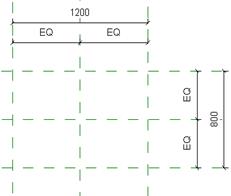
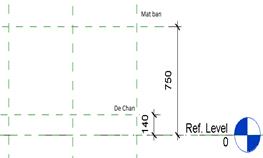
Mở View mặt bằng, chọn mặt phẳng làm việc bằng cách :
- Vào Create» Work Plane» Set
Hộp thoại Set Work Plane chọn mặt phẳng mặt bàn <Mat Ban> vừa tạo trong danh sách.

Dựng hình
Dựng hình mặt bàn, dùng lệnh  :
:
|
Mặt bàn dày 20 xuống phía dưới mặt phẳng làm việc <Mat Ban>. Vì thế phải dùng dấu trừ. Chọn Finish |
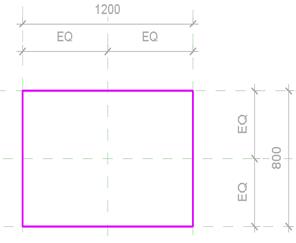
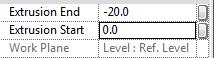
 để hoàn tất dựng hình mặt bàn.
Tương tự như vậy, dựng chân bàn, khung đỡ mặt bàn, thanh để chân bàn.
Tiếp tục dùng lệnh Load Family tải Familyghế vào file Family bàn từ thư viện:
C:\ProgramData\Autodesk\RVT 2013\Libraries\US Metric\Furniture\Seating
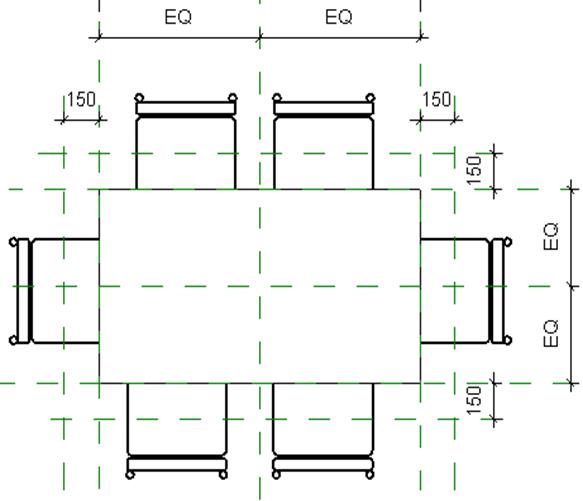
Đặt các Family ghế vào vị trí. Vẽ thêm các mặt phẳng tham chiếu và khóa các Family ghế vào các đường tham chiếu.
Để tạo một dãy ghế, dùng lệnh Array.
Trên đường kích thước có ký hiệu EQ là cách để ràng buộc các khoảng cách bằng nhau.
Như vậy, bộ bàn đã được dựng nhưng chưa có biến để người dùng có thể thay đổi các kích thước và thông tin theo đề bài. Bộ bàn mới giống như một Block.
Tiếp theo là bước quan trọng. Định nghĩa và gán tham số để biến một Block thành một Family!
Định nghĩa tham số
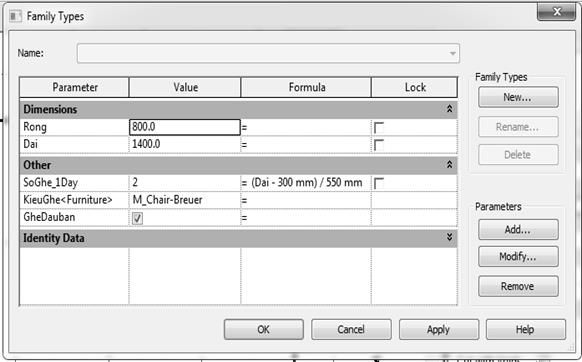
Với những thông tin đã xây dựng trong kịch bản, hãy xây dựng giải thuật cho các tình huống với ứng với biến thay đổi.
ü Định nghĩa tham số chiều dài chiều rộng.
ü Để số ghế tự động thêm bớt tùy theo chiều dài của bàn thì dùng lệnh Array để tạo dãy ghế và gán tham số số lượng trong dãy = SoGhe_1Day. Kiểu dữ liệu Integer.
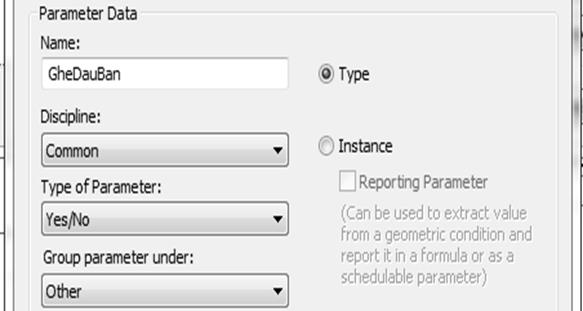
ü Để cho ẩn hiện ghế đầu bàn thì dùng tham số GheDauban. Kiểu dữ liệu Yes/No.
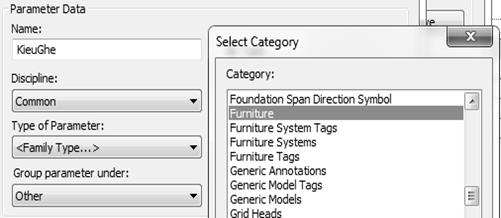
ü Để thay đổi kiểu ghế thì dùng tham số KieuGhe. Kiểu dữ liệu Family Type: Funiture.
Gán tham số
ü Gán tham số chiều dài, chiều rộng:
Chọn đường kích thước |
Chọn tham số trên Option Bar |
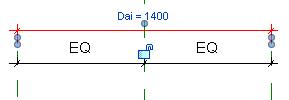
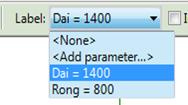
ü Gán tham số thiết lập số ghế trên một dãy:
Cố định khoảng cách của dãy ghế với cạnh bàn bằng mặt tham chiếu. Tương tự cố định hai ghế đầu dãy so với hai đầu bàn.
Chọn một ghế trong dãy, bấm đường định nghĩa số ghế và chọn tham số giống như chọn tham số chiều dài.
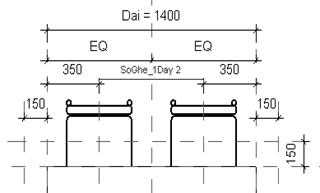
Tương tự đối với bên còn lại.
ü Gán tham số ẩn/ hiện cho 2 ghế đầu bàn.
| Chọn ghế cần thiết lập biến, bấm nút bên phải của tham số Visible trong Properties. Chọn tham số GheDauBan. Với tham số này người dùng có thể truyền biến sang tham số Visible (Hiển thị). |
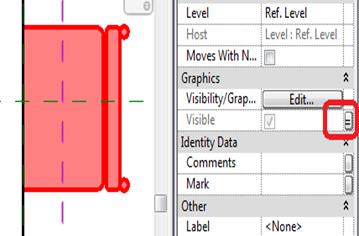
ü Gán tham số chọn kiểu ghế.
Chọn những ghế muốn trao quyền được đổi kiểu (Type) cho người dùng, gán tham số KieuGhe trên mục Label của thanh Option Bar.
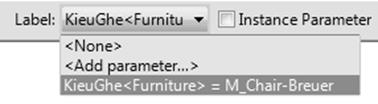
Trong Family hay trong file dự án phải có hơn một kiểu ghế thì tham số này mới có ý nghĩa.
Kiểm tra (Test)- Sau khi hoàn thiện mô hình, kiểm tra lại
Vào hộp thoại Properties, thay đổi các biến của tham số để xem mô hình Family có hoạt động đúng không.
Trong trường hợp bị lỗi, cần kiểm tra các vấn đề sau:
+ Biến của các tham số chứa biểu thức có nằm trong giới hạn cho phép?
+ Phải mở các Sketch Dimension lên để kiểm tra đối tượng được liên kết tự động đến đường, mặt tham chiếu nào.
+ Kiểm tra lại các khóa cứng có logic không....
Khi thấy biến hoạt động tốt, hãy load Family vào Project bằng lệnh Load Into Project để kiểm tra tiếp trong môi trường File dự án.
Hoàn tất công việc thiết kế Family load vào dự án, tạo hai kiểu bàn trong cùng một Family bằng cách điều khiển các tham số:
|
|
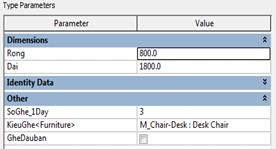
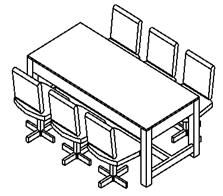
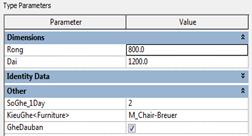
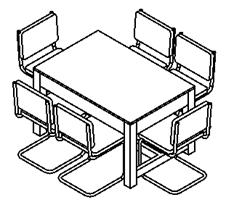
Trong thực tế, để chắc chắn rằng Family hoạt động tốt cần nhờ một người khác kiểm tra giúp bằng cách dùng thử, các tình huống khách quan sẽ giúp phát hiện thêm các lỗi cần điều chỉnh.
C Lưu ý: một số Family có yêu cầu Host - đối tượng liên kết, định vị. Khi load vào file dự án muốn sử dụng thì trên View hiện hành cần phải có đối tượng Host để neo Family vào.