Structural-Rebar
Structural RebarStructural Rebar là các loại định mức xác định khối lượng thép trong kết cấu BTCT của dự án,... ***Giải pháp vẽ thép để tiên lượng phân tích đúng:- Thép trong BT khi thể hiện trên bản vẽ là theo từng cấu kiện điển hình, không thể hiện tất cả thép trong các cấu kiện giống nhau. Vì thế khi vẽ thép 3D cũng chỉ nên vẽ trong cấu kiện điển hình để tiết kiệm thời gian, đặt biệt là khi sửa đổi. - Khi Vẽ thép cần chú ý: Cấu kiện chứa thép như dầm sàn, cột, móng,.. cần phải nhập mã cấu kiện đầy đủ trong tham số Mark (Ví dụ DL01, M02, F01,..). Phần mềm thống kê và phần mềm tiên lượng sẽ dựa vào giá trị trong tham số Mark để tính số lượng. Điều này cũng có nghĩa là không được vẽ thép trong 2 cấu kiện cùng tên (Cùng mã). - Những cấu kiện không được nhập mã sẽ được hiểu cùng chung một nhóm không tên, điều này sẽ làm cho số cấu kiện không tên tăng lên rất nhiều, gây sai lệch. Vì thế cần dùng bảng thống kê để kiểm tra phải chắc chắn tất cả cấu kiện BT cốt thép đều được nhập mã. Bắt đầu dùng lệnh tiên lượng:
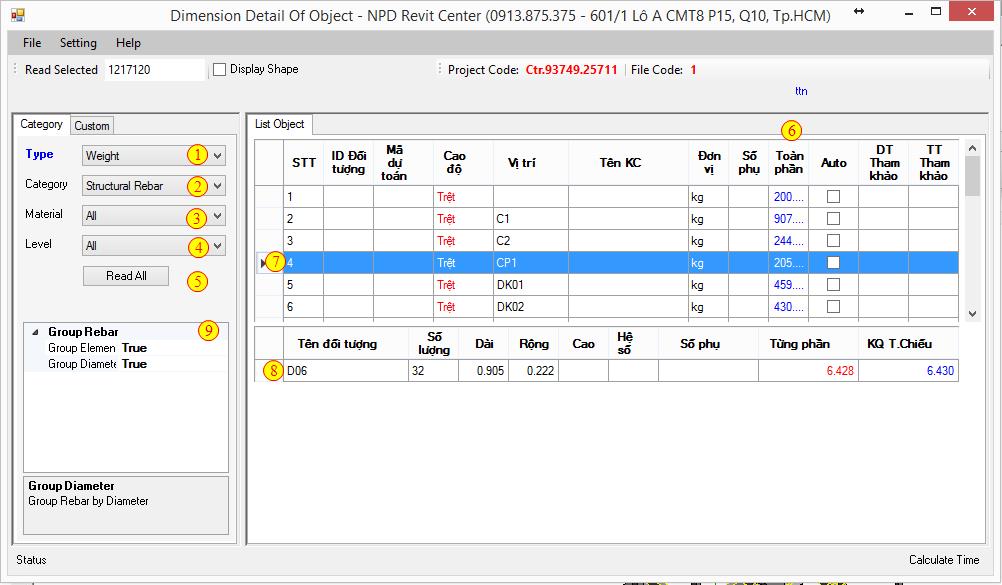
Nhóm thép theo tầng và cấu kiện bê tông chứa thép:
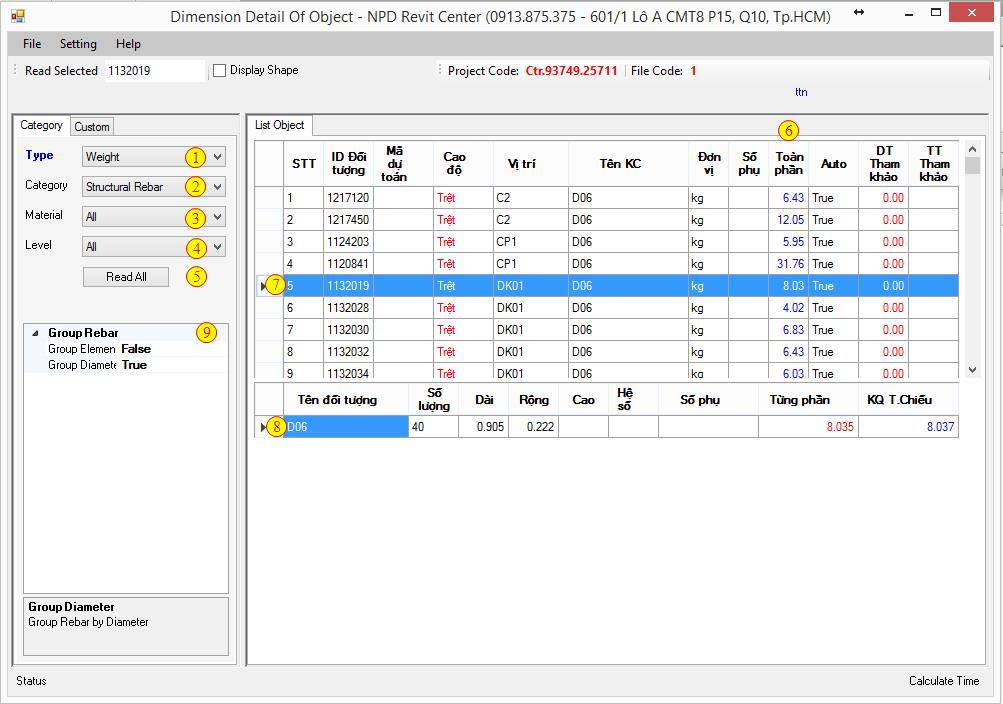
Nhóm thép theo tầng và đường kính thép.
1- Type: Chọn Weight, Kiểu chiều cân nặng.
2- Category: Chọn Structural Rebar Đối tượng thép trong bê tông.
3- Material: Mục này với đối tượng Rebar chọn All. Nếu cần phải phân loại thép thành nhiều phần theo yêu cầu thì dùng trang Filter để tách nhóm chi tiết hơn.
4- Level: Tầng
5- Read All: Chạy lệnh phân tích.
6- Cột kết quả
7- Chọn một dòng để hiển thị kết quả phân tích tiên lượng bên dưới.
8- Cột hiển thị số liệu kết quả phân tích.
9-Tùy chọn cách nhóm đối tượng theo cấu kiện chứa thép hay theo đường kính. Tùy theo nhu cầu lấy kết qua hay theo cách phân loại định mức thép cho dự toán, chọn kiểu nhóm phù hợp để dễ gán tham số mã định mức.
- Tùy chọn Group Element cho phép hiển thị dữ liệu phân tích dưới 2 dạng.
+ Chọn: Dữ liệu bảng trên được Group theo đường kính ống. Dữ liệu bảng dưới liệt kê từng đối tượng. Khi Xuất Excel cần chọn kiểu hiển thị này.
+ Bỏ chọn: Dữ liệu bảng trên liệt kê từng đối tượng, giúp thực hiện các lệnh phân tích độc lập hay tìm và kiểm tra đối tượng, bảng dưới hiển thị từng đối tượng (không có nhiều giá trị).
|