|
A-Nhập khối lượng từ Revit:
Khối lượng từ Revit được xuất qua dự toán Online bằng Plugin Tiên Lượng.
-
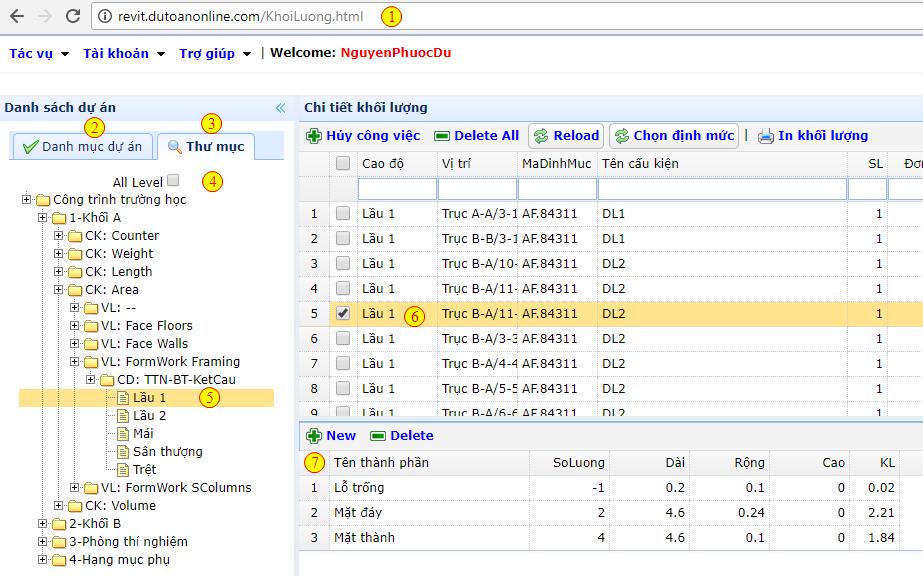
Trong phần mềm dự toán, vào menu Tác Vụ\ Khối lượng để mở trang khối lượng.
Cả Plugin và phần mềm dự toán Online đều có công cụ để gia công lại số liêu và sắp xếp sô liệu vào công việc tương ứng.
-
Vào danh mục dự án, chọn dự án muốn làm việc. Thư mục này được phần mềm Tiên lượng xuất tự động từ Revit qua.
-
Tab thư mục liệt kêt các nhóm cấu kiệ được xuất từ Revit sang.
-
Al Level là tùy chọn hiển thị khối lượng cho toàn bộ trong các thư mục con. Nếu bỏ chọn, chỉ hiển công việc trong thư mục chọn cao độ (Mục 5). Điều này giúp cho viejc tải dữ liệu nhanh hơn.
-
Mục cao độ, cấp trong cùng của cây thư mục, luôn hiển thị khối lượng khi được chọn. Cây thư mục
-
Danh sách khối lượng hay đối tượng của Revit. Mỗi dòng tương ứng với một đối tuwojgn của Revit có số ID.
-
Chi tiết khối lượng của đối tượng được phân tích bằn phần mềm tiên lượng ra các sơ liệu hình học cơ bản.
Sau khi duyệt qua các khối lượng được lấy từ Revit, việc tiếp theo là chọn và xếp chúng vào đúng với từng công việc tương ứng.
-
Chọn các dòng muốn xếp.
-
Có thể chọn tất cả bằng cách chọn nút trên cùng cột Check.
-
Dùng bộ lọc trước khi chọn tất cả. Lọc băng cách gõ vào hàng trên cùng thông tin cần lọc.
-
Chọn nút [Chọn định mức]
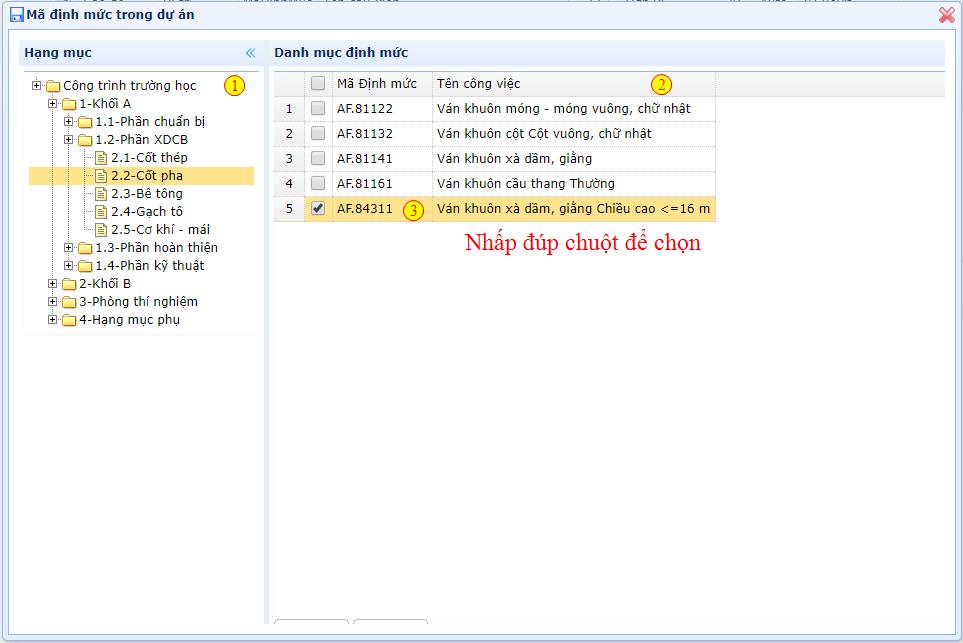
Nhìn vào cột định mức để biết kết quả đã gán cho từng đối tượng.
-
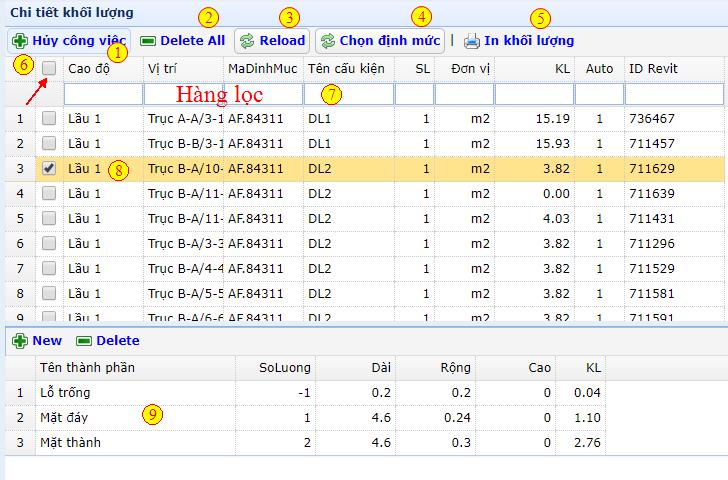
Hủy gán công việc, nghĩa là xóa dữ liệu cột định mức của những hàng được chọn.
-
Xóa những hàng được chọn.
-
Cập nhật lại thông tin.
-
Sau khi chọn một số hàng cần gán mã định mức, chọn lệnh này.
-
Xuất dữ liệu khối lượng ra file Word, Excel, PDF. Nếu phần mềm khác để lập dự toán thì co thể lấy các file dữ liệu nay nhập vào phần mềm dự toán khác.
-
Nút chọn tất cả các dòng.
-
Hàng nhập thông tin lọc tỏng bảng.
-
Chọn một dòng để hiện thị tiên lượng chi tiết bên dưới.
-
Chi tiết của đối tượng chọn trong mục 8.
|